
很多Android用户在重装系统、更换新手机或者重置网络设置后,都遇到过之前调试好的VPN客户端配置全部丢失的问题,挨个重新输入服务器地址、加密参数、认证凭证不仅耗时,还很容易记错参数导致连接失败,这篇实用图文操作教程就围绕Android手机VPN客户端配置备份的全流程展开,帮大家避开常见操作误区,不用反复核对零散的配置信息。
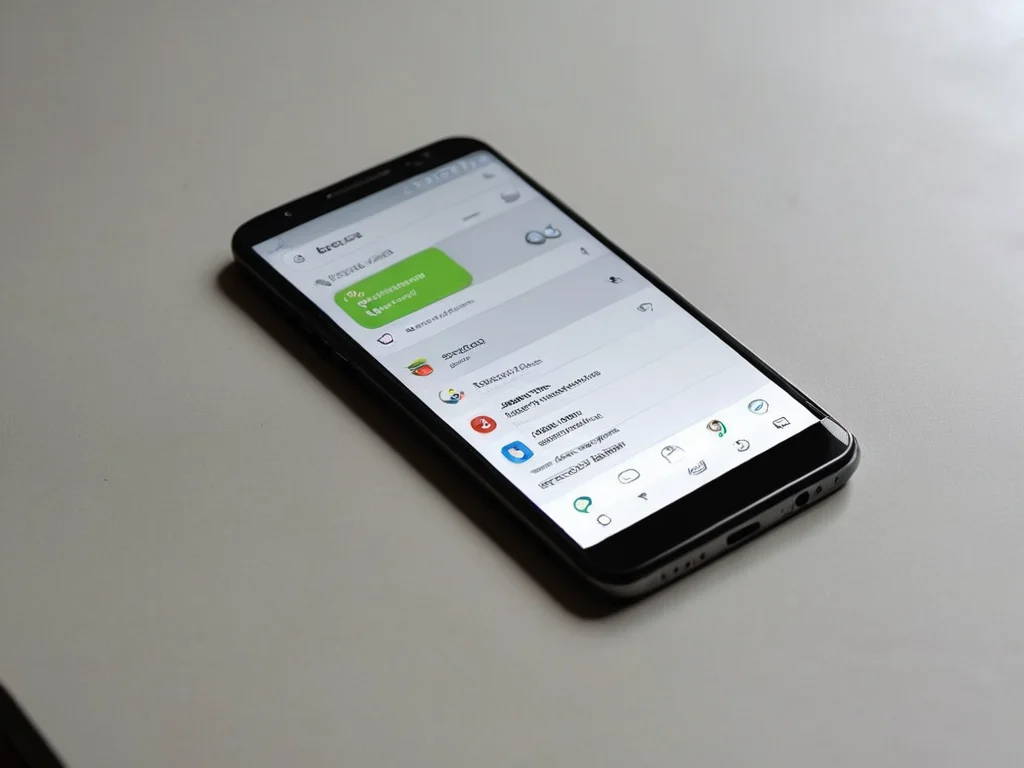
备份操作前先进入Android手机系统设置的VPN页面,确认所有待备份的配置都处于可编辑的正常状态,无第三方锁定或系统限制
配置备份前的必要前提检查
在启动备份操作之前,你首先要确认当前Android系统的VPN功能没有被系统限制,部分定制ROM的省电策略会在后台清理VPN相关进程,你可以先进入系统设置的“VPN”选项页,确认你要备份的所有VPN配置都处于可编辑状态,没有被第三方安全应用锁定。
另外要注意,系统原生VPN配置和第三方VPN客户端的配置存储路径是不一样的,如果你使用的是系统自带VPN功能添加的配置,不需要额外打开第三方应用,如果你用的是独立第三方VPN客户端,要先确认该客户端本身开放了配置导出权限,避免后续备份出的文件无法正常识别。
Android手机VPN客户端配置备份实操步骤
对于系统内置的VPN配置项,你不需要安装额外工具,首先进入系统设置的“网络和互联网”板块,找到VPN分类入口,飞鸟加速器WiFi连接问题点击右上角的三个点样式的更多选项按钮,部分系统版本这里会直接显示“导出VPN配置”选项,点击之后系统会提示你验证锁屏密码或者指纹,这一步是系统的隐私保护机制,避免无关人员随意导出你的网络连接配置。
验证身份之后,你可以选择备份文件的存储位置,建议不要直接存放在系统内置存储的临时缓存目录里,最好选择手机的公共下载文件夹,飞鸟或者直接导出到你提前插入的外置SD卡中,导出的文件一般是通用的VPN配置格式,部分系统会自动把所有已添加的VPN配置打包在同一个备份文件里。
如果你是用的第三方VPN客户端,大部分合规客户端的设置菜单里都会有“导出配置”或者“备份配置”的选项,你只需要进入客户端的个人设置页面,找到对应功能入口,按照提示确认导出即可,部分客户端会要求你设置一个独立的加密密码来保护备份文件,这个密码你后续恢复配置的时候必须用到,建议单独记在安全的地方。
备份文件的有效性校验方法
很多用户导出配置之后就直接把文件扔在一边,等到要用的时候才发现备份文件损坏,根本无法导入,所以备份完成之后你要第一时间做简单的校验,首先找到你刚导出的备份文件,点击查看文件的属性信息,如果文件显示是空文件或者体积明显异常,说明导出过程中出现了中断,需要重新走一遍导出流程。
你还可以把备份文件通过安全的传输方式发送到自己的其他常用设备上做二次留存,比如传到自己的私人云盘加密文件夹,或者拷贝到个人的本地存储硬盘里,避免原手机出现硬件损坏、系统变砖的情况时,连备份文件本身都无法取出。
常见操作误区与注意事项
不少用户误以为备份完VPN配置之后,就可以把对应的客户端卸载,等需要恢复的时候再安装客户端导入配置,实际上部分客户端的私有配置加密逻辑和客户端的签名绑定,如果你卸载了旧版本客户端,后续安装其他版本的同一款客户端,很可能无法正常识别之前导出的备份文件,尽量保留你导出配置时使用的客户端安装包备份。
还有的用户会把自己的VPN配置备份文件随意分享给其他人,这种操作有很大的隐私风险,备份文件里一般包含了你个人的认证密钥、专属服务器的接入参数,一旦泄露很可能被其他人冒用你的接入权限,甚至引发不必要的网络安全问题。
最后要提醒大家,备份操作本身不会修改你当前已经生效的VPN连接参数,如果你导出备份之后,手动修改过某条VPN配置的服务器地址或者加密方式,飞鸟最好重新执行一次备份操作,保证备份文件里的内容是最新的可用配置,避免后续恢复的时候拿到过期的失效配置。